3분 · 사진 찍기
내 물건을 3방향에서 찍어요 📷
- 앞에서
- 옆에서
- 위에서
전체가 보이게, 흔들리지 않게 찍어요.
꼭 지켜요
- 얼굴·이름이 안 나오게
- 로고·이름표는 빼거나 가리기
- 음료·빨대처럼 필요 없는 건 빼기
- 밝고 단순한 곳에서
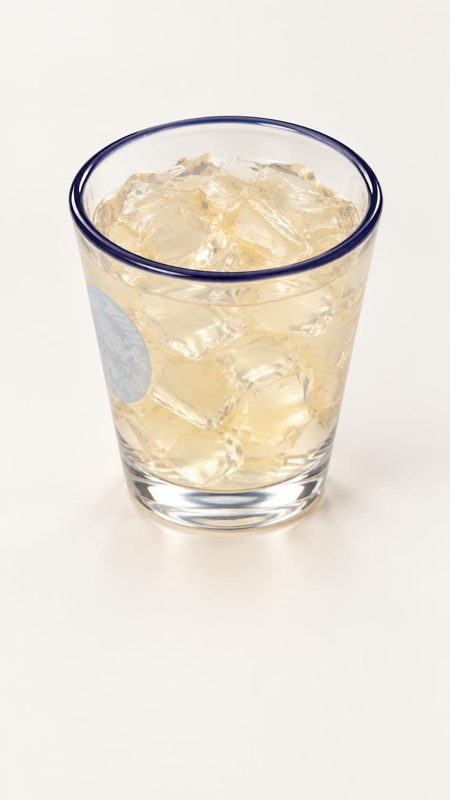
사진의 로고·테두리가
AI 그림에도 남았어요
2분 · Vrew 시작 · 크롬에서 vrew.ai 접속 후 로그인
새로 만들기 → 텍스트로 비디오 만들기
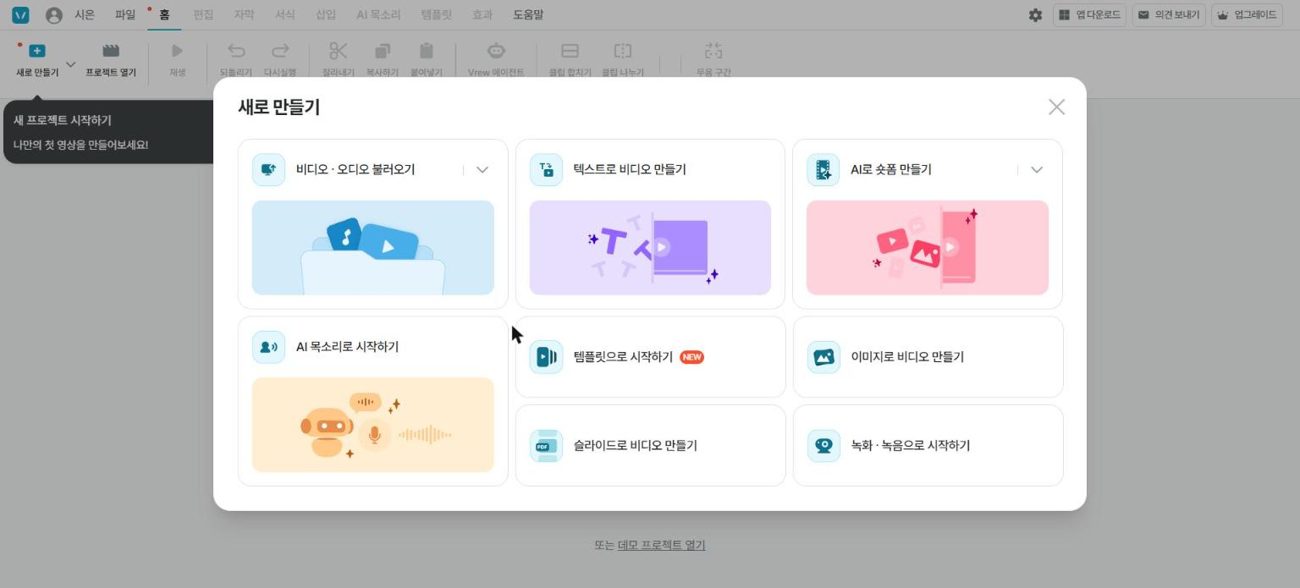
이 창이 보이면 맞아요
처음에 안내 창이 뜨면 닫기(✕)를 눌러요.
대본 입력칸이 보이면 다음 장으로!
3분 · 붙여넣기 ① 대본
AI로 대본 생성하기에 붙여 넣어요
대본 프롬프트
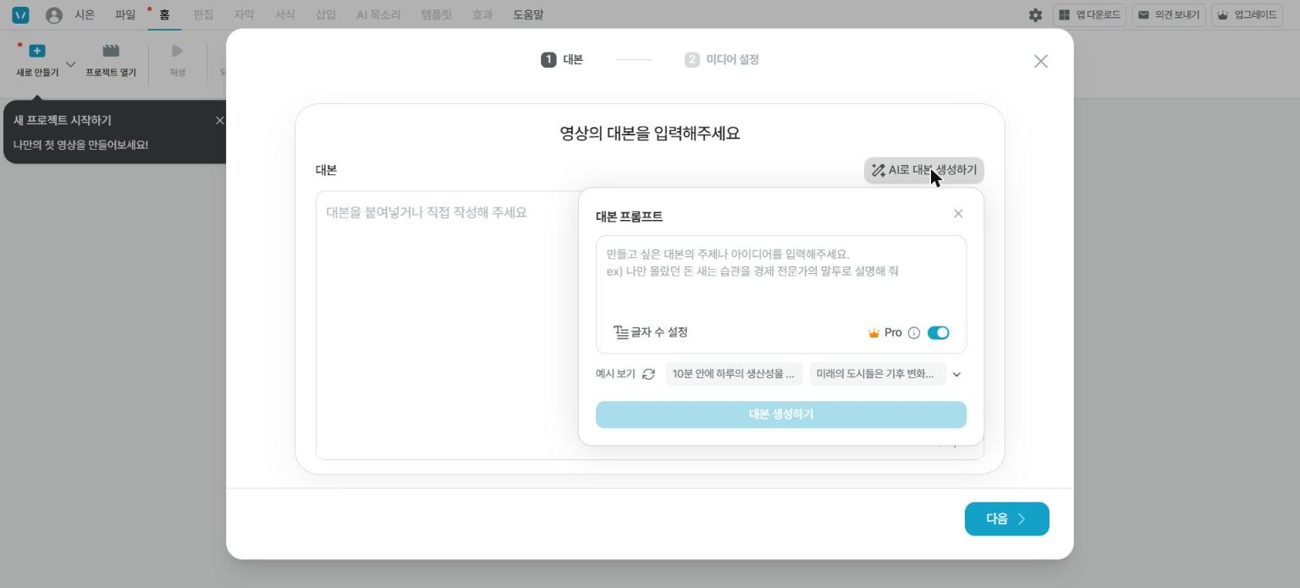
① AI로 대본 생성하기 ② 붙여넣기 ③ 대본 생성하기
대본이 나오면 다음을 눌러요.
1분 · 미디어 설정 · 처음 값을 꼭 바꿔요
우리 반은 모두 이렇게 맞춰요
| 항목 | 이렇게 바꿔요 |
|---|---|
| 화면 비율 | 16:9 → 9:16 세로 |
| 생성 모델 | Sunburst → GPT Image 2.5 Flare |
| 품질 | Low (이미지 1장 5 크레딧) |
| 삽입 빈도 | 자주 |
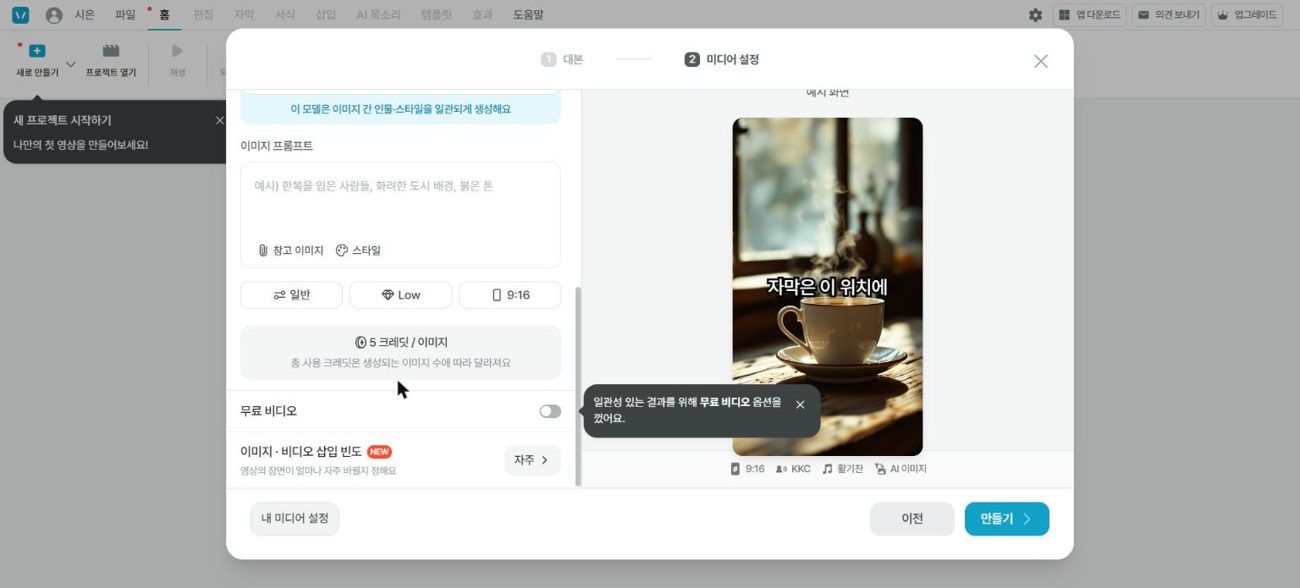
Low · 5 크레딧/이미지 · 삽입 빈도 자주
이 설정으로 문장 4개에 이미지가 딱 4장 나왔어요.
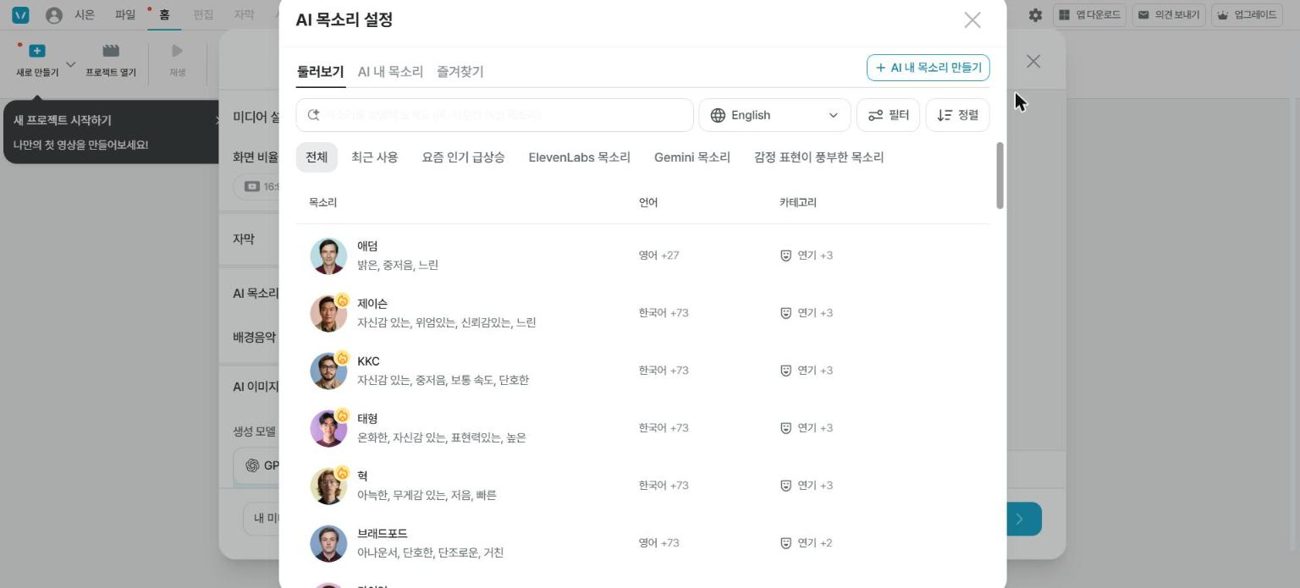
2분 · AI 목소리 · 미디어 설정 맨 위에서 골라요
영어 목소리, 언어를 꼭 확인해요
1언어를 English로 골라요
2언어 칸이 ‘영어’로 시작하는 목소리를 골라요
3▶ 미리 듣기로 들어요
‘한국어 +73’은 한국어가 기본인 목소리예요. 어색하게 들릴 수 있어요.
3분 · 붙여넣기 ② 이미지
이미지 프롬프트 + 내 사진 3장
이미지 프롬프트
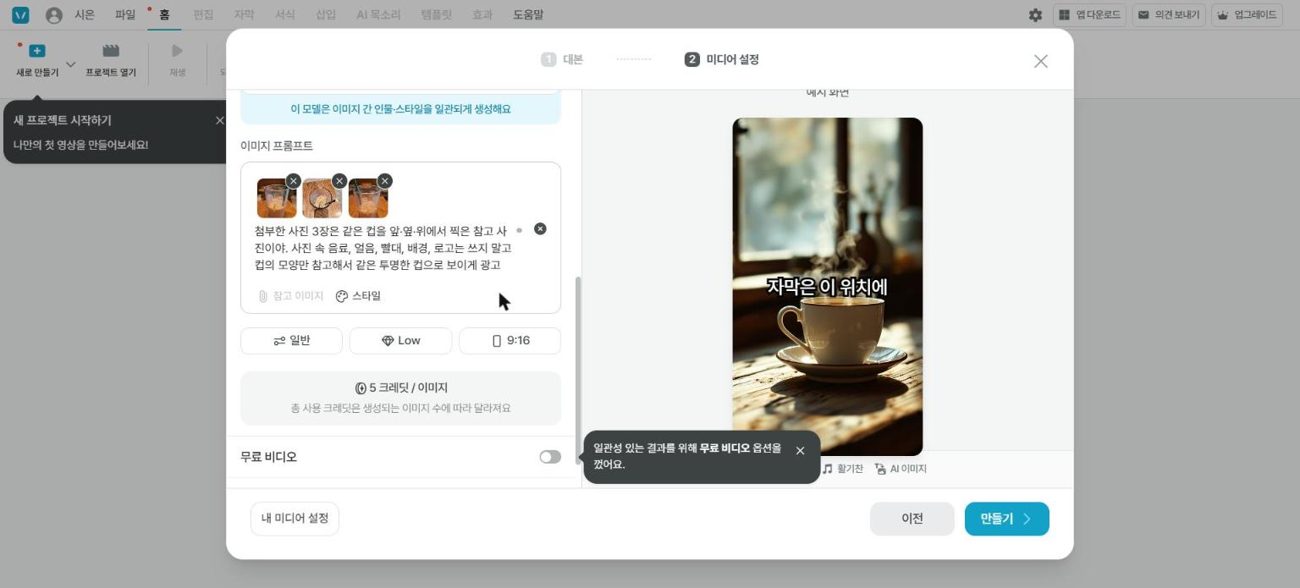
1📎 참고 이미지로 사진 3장 (최대 3장, 20MB)
2만들기 → 확인 누르고 창을 닫지 않아요
4분 · 기다린 뒤 확인·고치기
이대로 완료한 뒤, 이미지를 확인해요
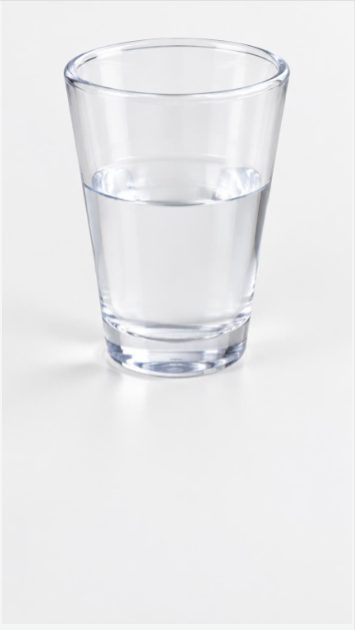
장면 1
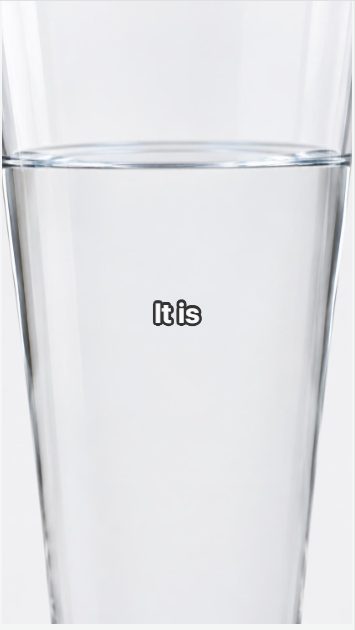
장면 2
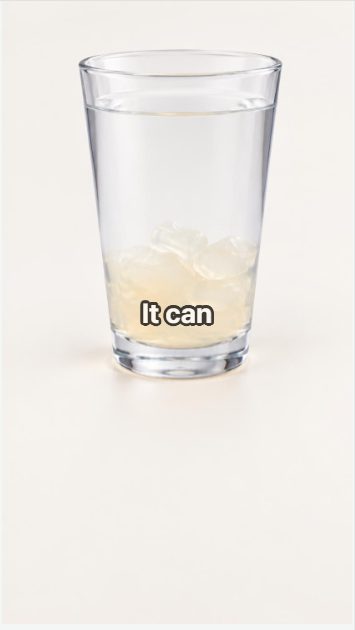
장면 3
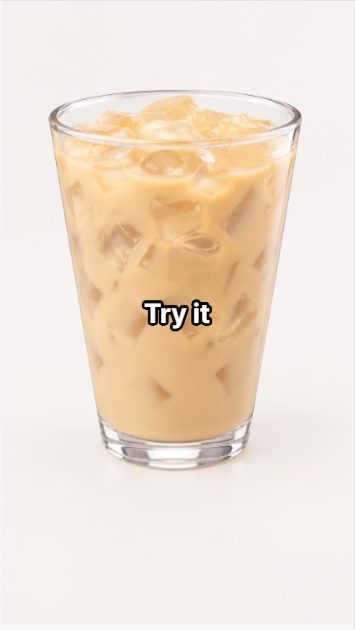
앗, 커피?
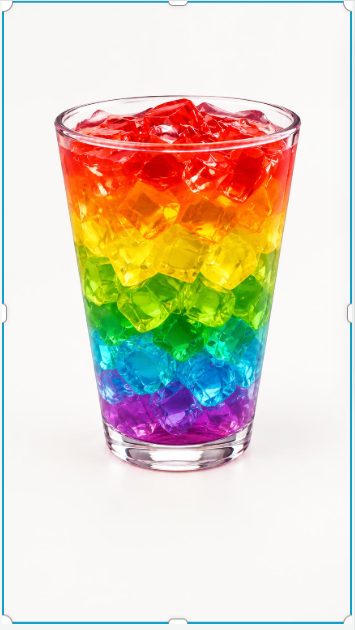
고쳤어요!
에이전트로 고치기
“【무엇】을 【어떻게】 바꿔줘”
커피색과 얼음은 빼고, 무지개색 젤리가 가득 찬 모습으로 바꿔줘.
꼭 필요할 때만! 요청 1번에 약 40 크레딧이 들어요.
사진 속 음료를 AI가 따라 했어요. 그래서 물건만 찍는 게 중요해요!
6분 · 붙여넣기 ③ 영상
Vrew 에이전트에게 영상 4개를 부탁해요
영상 프롬프트 → 에이전트 칸
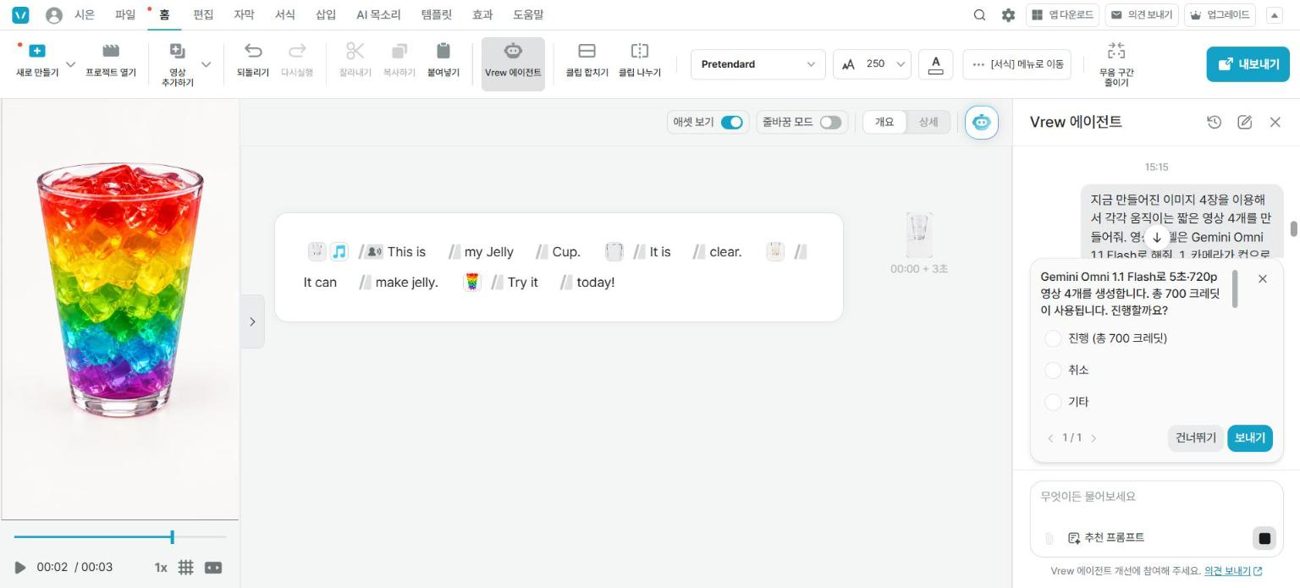
Gemini Omni 1.1 Flash · 총 700 크레딧인지 보고 ‘진행’ → 보내기
권한 안내가 뜨면 선생님을 불러요. 다른 금액이나 Seedance가 보이면 손을 들어요.
3분 · 영상 붙이기
영상 4개를 순서대로 20초로 넣어요
에이전트 칸에 보내기A로 해줘. 새로 만든 영상 4개를 문장 순서대로 넣어서 20초 영상으로 만들어줘. 문장 하나에 영상 하나씩 맞춰줘.
왜 영상을 만들어도 3초뿐이죠?
영상은 먼저 채팅에만 저장돼요. 에이전트가 물어보면 A(이미지를 영상으로 교체)를 골라요.

말이 끝난 뒤 영상이 조금 남아도 괜찮아요. 자막은 다음 장에서 정리해요.
3분 · 내보내기
내보내기 → 영상 파일(mp4)
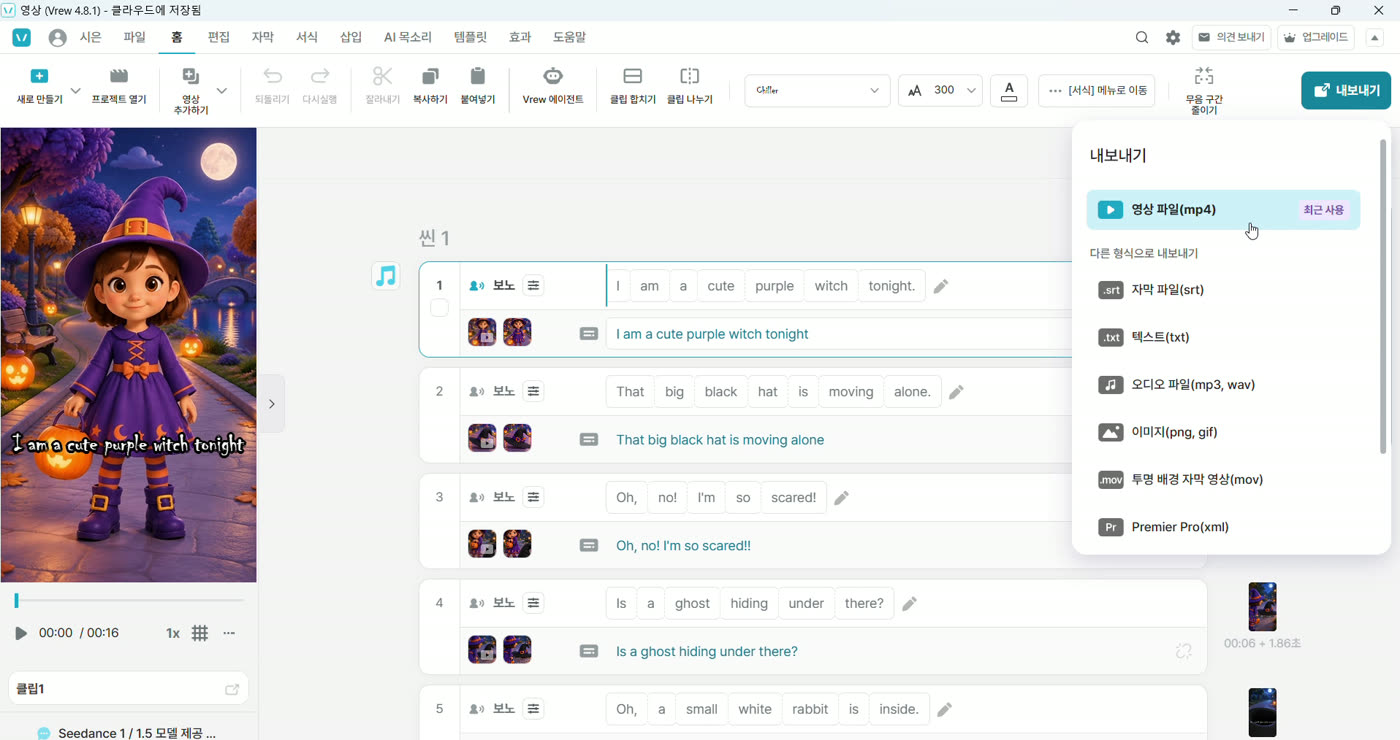
① 내보내기 ② 영상 파일(mp4)
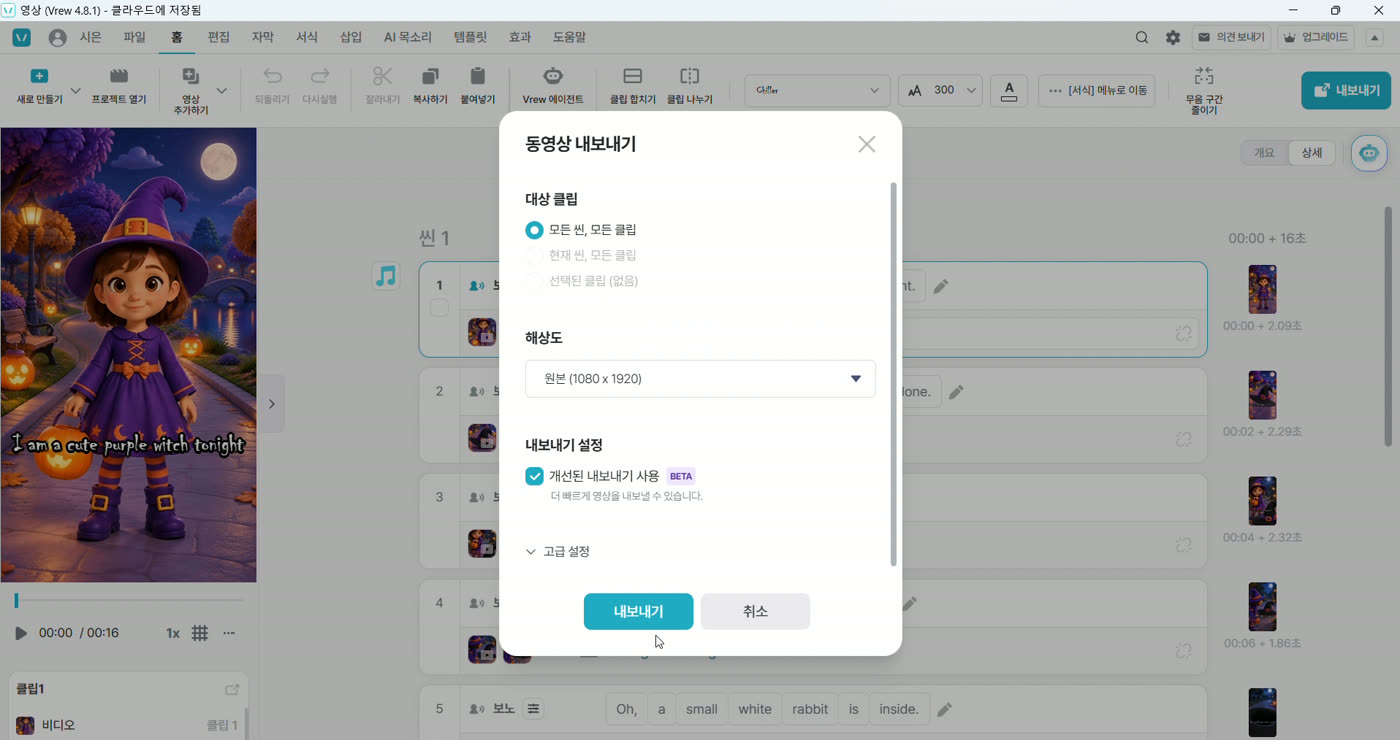
③ 내보내기 누르고 기다리기
저장된 곳을 기억해요. 다음에 클래스보드에 올려요!