영어 광고제 · 2차시 · 영상 만들기
내 상상을 AI 광고로!
어제 쓴 기획으로 Vrew에서 영상을 완성해요
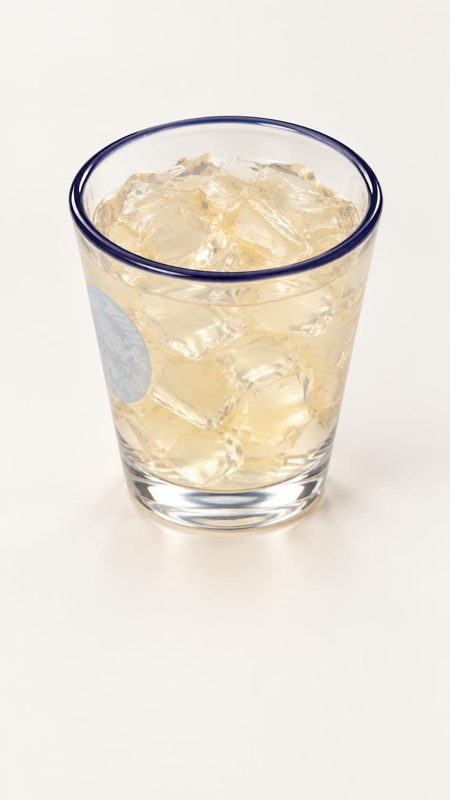
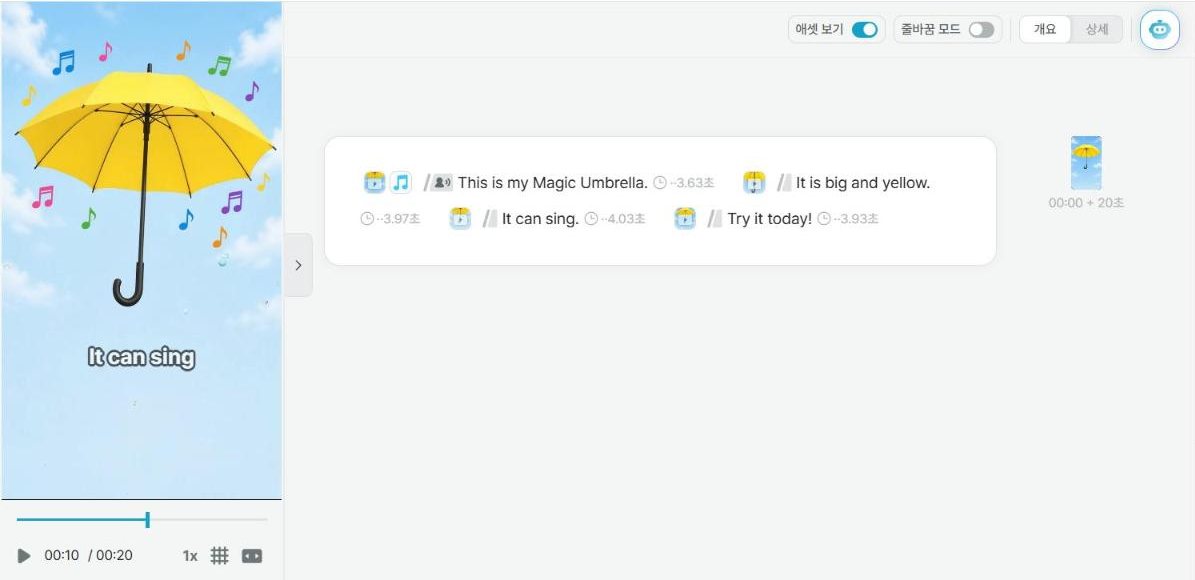
오늘의 미션 · 선생님 예시작 (Vrew로 직접 만들었어요)
순서대로 따라 하면 광고 완성!
1사진 3장 찍기
2Vrew 시작
붙여넣기 ①대본 프롬프트
3대본 확인·고치기
4세로·자막·모델·목소리
붙여넣기 ②이미지 + 사진
붙여넣기 ③영상 4개 + 20초
520초 확인
6내보내기
7클래스보드 올리기
약속: 광고 1편 1000 크레딧 이내 · 에이전트는 부를 때마다 크레딧이 들어요
프롬프트는 직접 치지 말고, 이 화면에서 복사 → 붙여넣기!
1분 · 프롬프트 쓰는 법
칸만 채우면 프롬프트가 저절로 완성돼요
② 이미지
- 장면 1 모습
- 장면 2 모습
- 장면 3 모습
- 장면 4 모습
③ 영상
- 장면 1 움직임
- 장면 2 움직임
- 장면 3 움직임
- 장면 4 움직임
1클래스보드에서 어제 쓴 내 기획을 열어 놓아요
2왼쪽 칸에 한국어로 짧게 옮겨 써요 → 오른쪽 프롬프트가 바로 바뀌어요
3복사를 눌러 Vrew에 붙여 넣어요
바꾸고 싶으면 칸만 고치고 다시 복사하면 돼요.
3분 · 사진 찍기
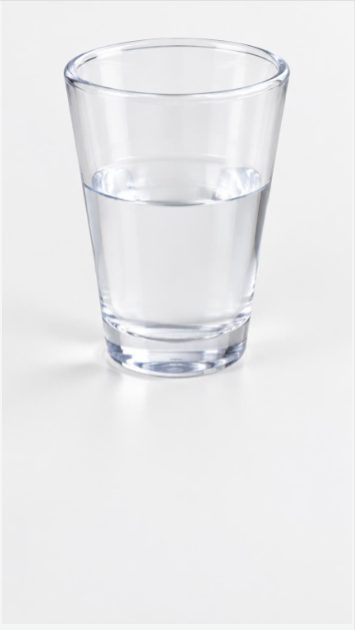
내 물건을 3방향에서 찍어요 📷
꼭 지켜요
- 얼굴·이름이 안 나오게
- 로고·이름표는 빼거나 가리기
- 음료·빨대처럼 필요 없는 건 빼기
- 밝고 단순한 곳에서
2분 · Vrew 시작 · 크롬에서 vrew.ai 접속 후 로그인
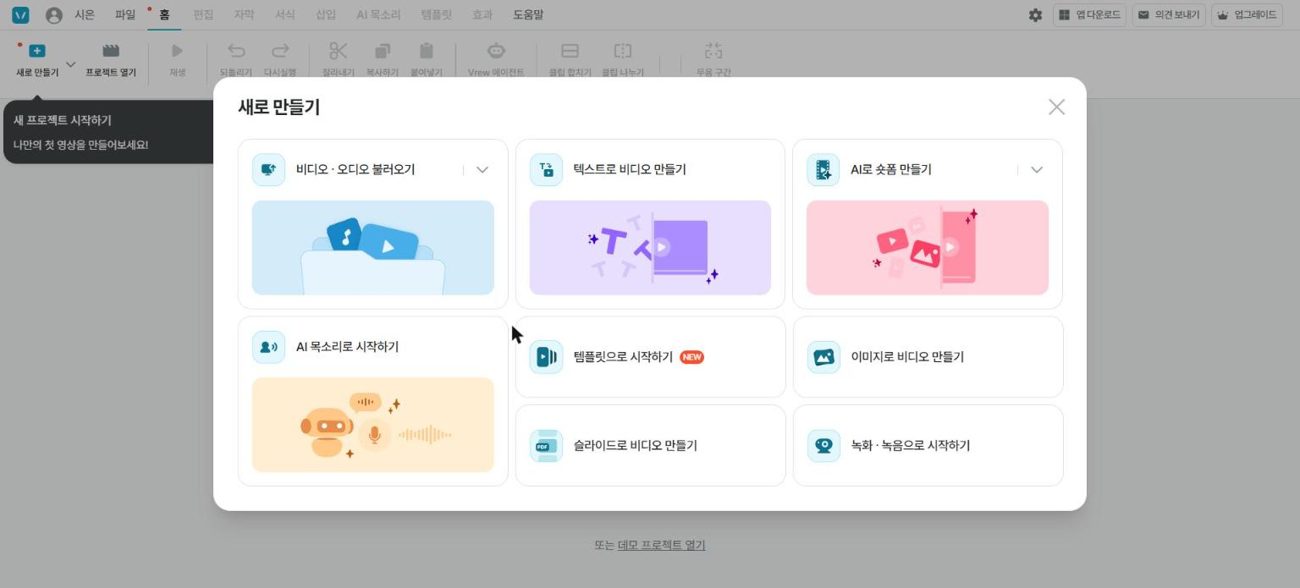
새로 만들기 → 텍스트로 비디오 만들기
이 창이 보이면 맞아요
처음에 안내 창이 뜨면 닫기(✕)를 눌러요.
대본 입력칸이 보이면 다음 장으로!
1분 · 붙여넣기 ① 대본
세 칸을 이렇게 채워요
| 칸 | 이렇게 생각해요 | 부족해요 | 이렇게 써 봐요 |
|---|
| 물건 | 오늘 가져온 물건은 무엇인가요? | 내 거 | 컵 |
| 모습 | 색깔, 크기, 모양 중 두 가지를 써요 | 예쁨 | 투명하고 물이 반쯤 담겨 있음 |
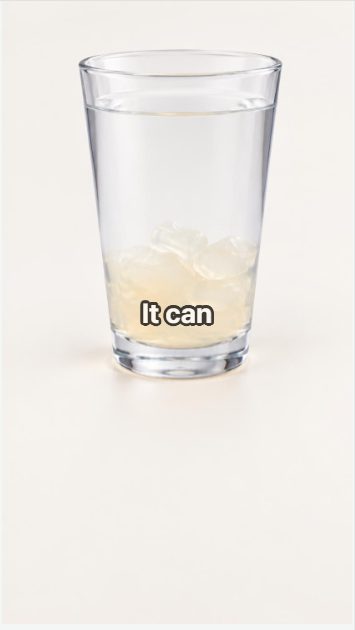
| 능력 | 딱 한 가지, 눈으로 보이는 능력을 써요 | 아주 신기함 | 물을 담으면 물이 젤리로 변한다 |
왜 이렇게 쓰나요? AI는 내가 쓴 낱말로 대본을 만들어요. 칸을 또렷하게 쓸수록 내 생각과 같은 대본이 나와요.
영어로 쓰지 않아도 돼요. 한국어로 짧게!
2분 · 붙여넣기 ① 대본
왼쪽 칸을 채우면 오른쪽이 완성돼요
1분 · 붙여넣기 ① 대본
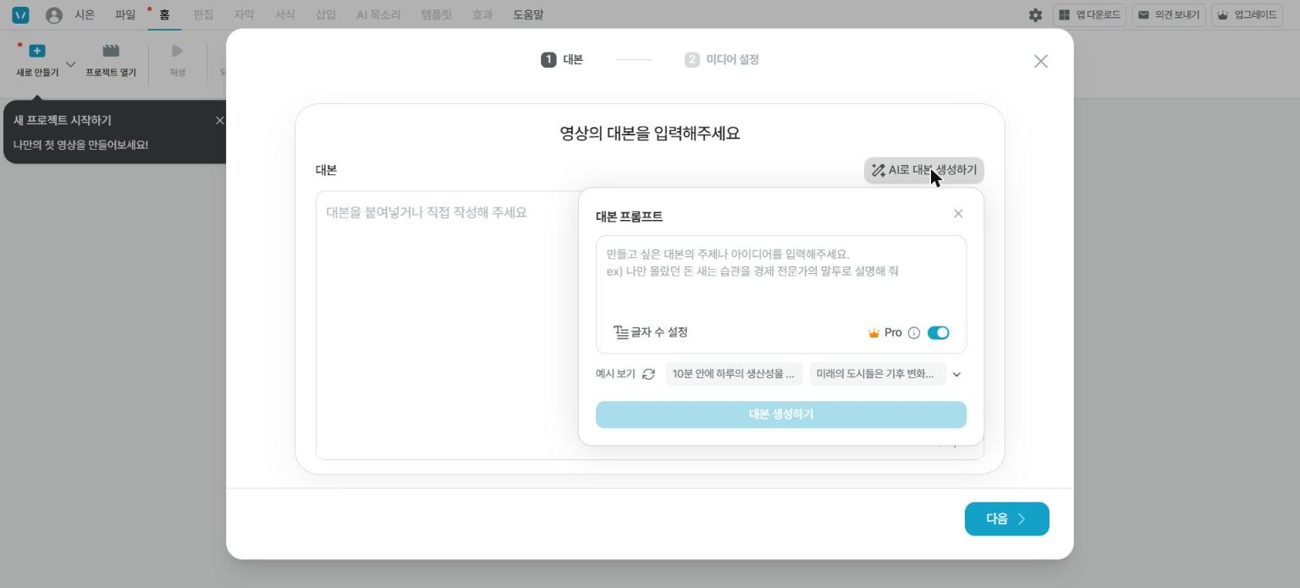
Vrew의 AI로 대본 생성하기에 붙여 넣어요
1AI로 대본 생성하기를 눌러요
2복사한 프롬프트를 붙여 넣어요
3대본 생성하기를 눌러요
대본이 나와도 아직 다음을 누르지 마세요! 먼저 고쳐요.
1분 · AI 대본 고치기 ①
AI가 쓴 대본, 반드시 한 문장 이상 내 말로 고쳐요
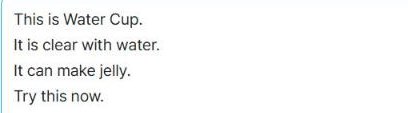
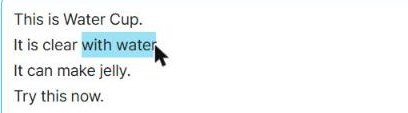
AI가 쓴 대본 (선생님 시연)
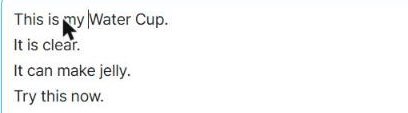
This is Water Cup. my가 없어요
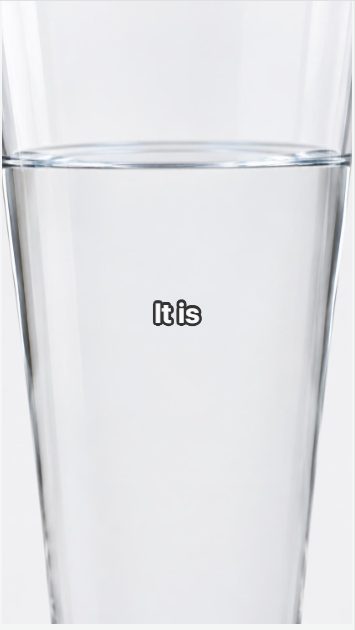
It is clear with water. 길고 어색해요
It can make jelly. 그대로 OK
Try this now. 그대로 OK
틀린 곳이 없으면 더 마음에 드는 낱말로 바꿔 봐요.
1분 · AI 대본 고치기 ②
대본 칸에서 바로 고쳐요. 크레딧은 들지 않아요
1. 고칠 곳을 찾아요
AI 대본이 칸에 들어와 있어요. 소리 내어 읽어요.
2. 틀린 낱말을 골라 지워요
with water를 파랗게 골라 지워요. 마침표는 남겨요.
3. 새 낱말을 써요
Water 앞을 눌러 my를 넣었어요. 이제 맞아요!
한 줄에 한 문장씩. 영어 말고 다른 글자나 번호가 있으면 지워요. 칸에 있는 글자를 Vrew가 모두 읽어 줘요.
다 고쳤으면 오른쪽 아래 다음을 눌러요.
1분 · AI 대본 고치기 ③
이럴 때는 이렇게 고쳐요
| 이럴 때 | AI가 쓴 문장 | 내가 고친 문장 | 어떻게? |
|---|
| 낱말이 어려워요 | It is transparent. | It is clear. | 아는 낱말로 |
| 내 기획과 달라요 | It can sing. | It can fly. | 내 능력으로 |
| 문장이 길어요 | It can make very sweet jelly. | It can make jelly. | 5단어 이내로 |
| 이름이 이상해요 | This is my Fantastic Liquid Cup. | This is my Jelly Cup. | 쉬운 이름으로 |
모르는 낱말을 쓰고 싶으면? 선생님께 묻거나 사전에서 찾아요. 그래도 어려우면 손을 들어요.
AI에게 다시 부탁하기 전에, 먼저 직접 고쳐 봐요.
1분 · AI 대본 고치기 ④ 문법
문장 틀만 맞으면 쉽게 고칠 수 있어요
| 문장 | 이것만 확인해요 | 이렇게 나오면 | 이렇게 고쳐요 |
|---|
| This is | my가 있나요? | This is Water Cup. | This is my Water Cup. |
| It is | 모습 낱말로 끝나나요? | It is clear with water. | It is clear. |
| It can | 바로 뒤가 동사 그대로인가요? | It can makes jelly. | It can make jelly. |
| Try | 권하는 말인가요? | Try this now. | Try it today! (둘 다 맞아요) |
고치는 방법: 대본 칸에서 틀린 낱말을 지우고 직접 써요. 대본 칸을 고칠 때는 크레딧이 들지 않아요. 영상을 만든 뒤에 고칠 때는 문장 옆 ✏️를 눌러 고쳐요.
첫 글자는 대문자, 끝에는 . 또는 ! 를 찍어요.
선택 · 시간이 되면
AI 대본과 내가 고친 대본을 나란히 봐요
오른쪽을 다 고치면 복사 → Vrew 대본 칸 글자를 지우고 붙여넣기 → 다음
확인 표시는 도우미예요. 뜻이 맞는지는 내가 확인해요.
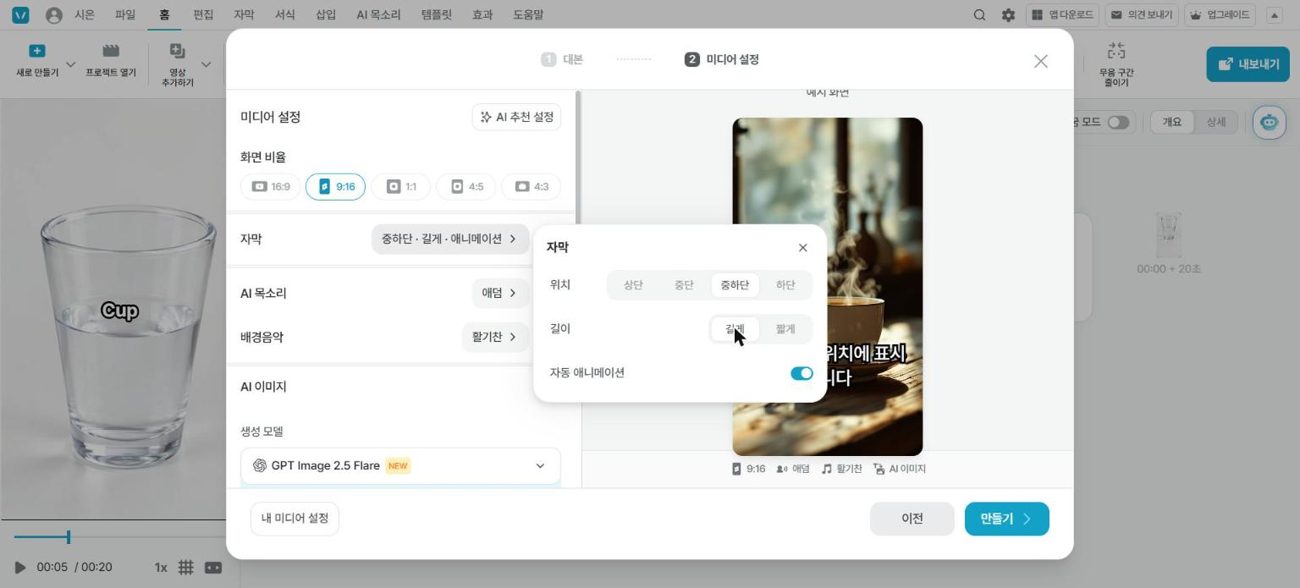
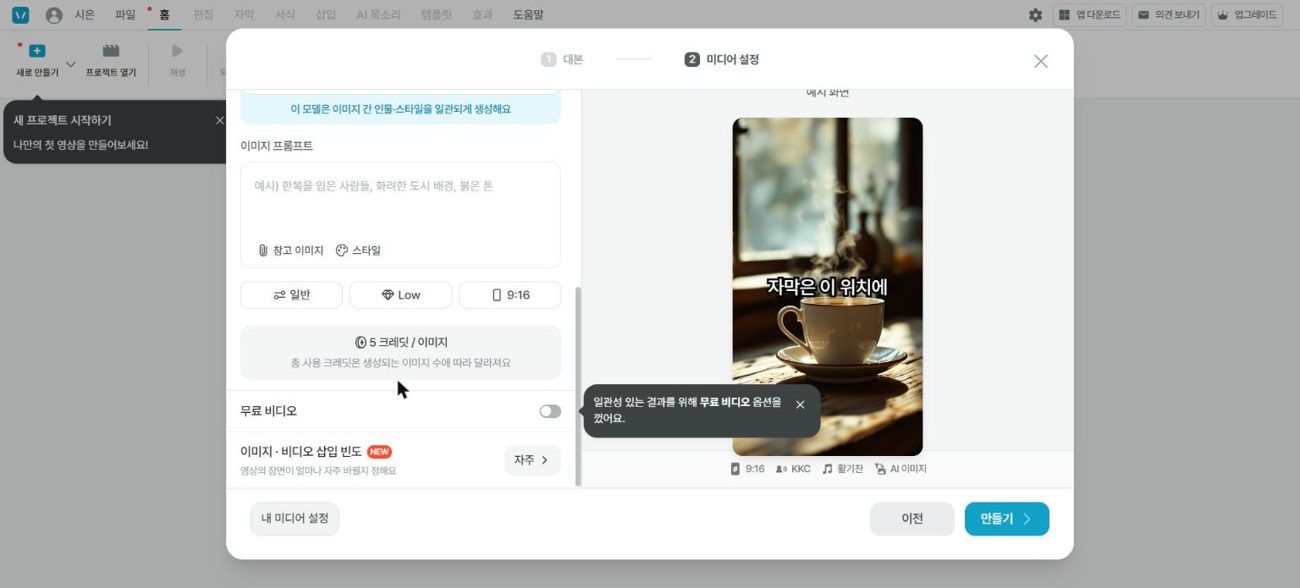
1분 · 미디어 설정 · 처음 값을 꼭 바꿔요
우리 반은 모두 이렇게 맞춰요
| 항목 | 이렇게 바꿔요 |
|---|
| 화면 비율 | 16:9 → 9:16 세로 |
| 자막 | 중단 → 중하단
짧게 → 길게 |
| 생성 모델 | Sunburst → GPT Image 2.5 Flare |
| 품질 | Low (1장 5 크레딧) |
| 삽입 빈도 | 자주 (4문장에 4장) |
2분 · AI 목소리 · 미디어 설정 맨 위에서 골라요
영어 목소리, 언어를 꼭 확인해요
1언어를 English로 골라요
2언어 칸이 ‘영어’로 시작하는 목소리를 골라요
3▶ 미리 듣기로 들어요
‘한국어 +73’은 한국어가 기본인 목소리예요. 어색하게 들릴 수 있어요.
2분 · 붙여넣기 ② 이미지
문장마다 보여 줄 장면을 써요
1분 · 붙여넣기 ② 이미지
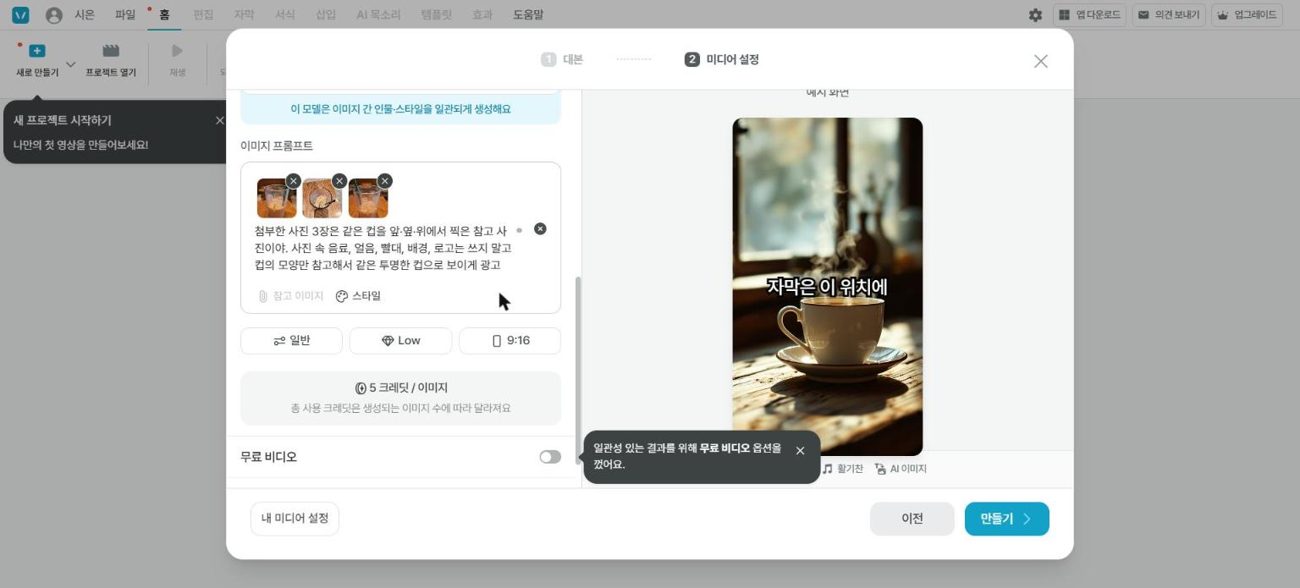
프롬프트를 붙여 넣고 내 사진 3장을 넣어요
1이미지 프롬프트 칸의 예전 글을 ✕로 지우고 붙여 넣어요
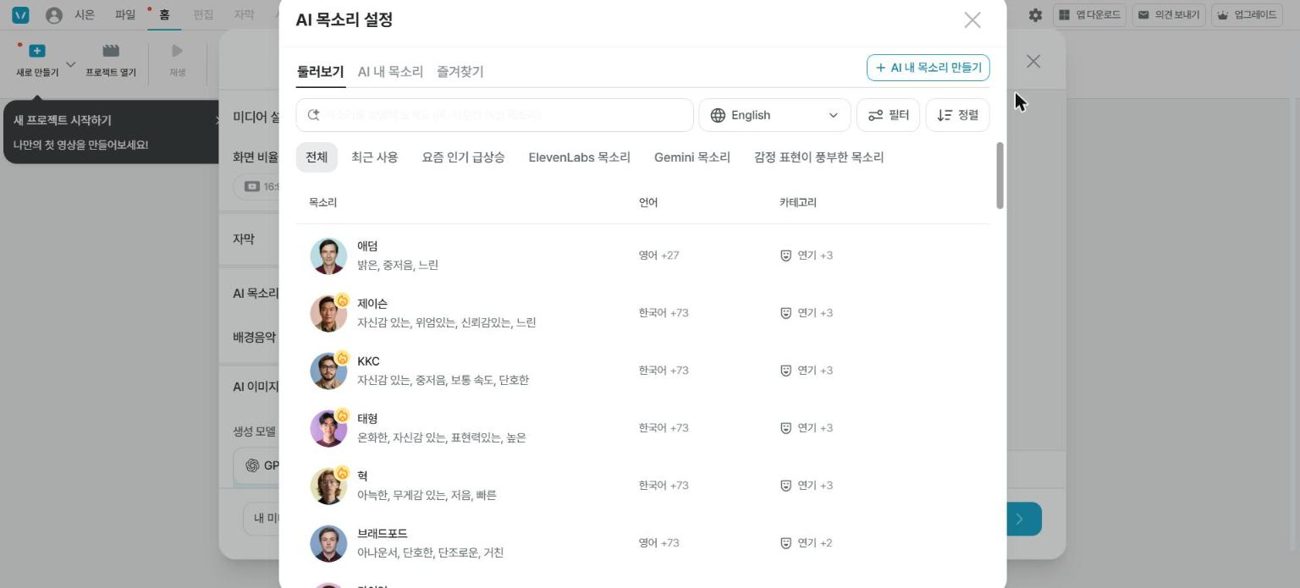
2📎 참고 이미지로 사진 3장을 넣어요 (최대 3장, 20MB)
3만들기 → 확인을 눌러요
4만들어지는 동안 창을 닫지 않아요
4분 · 기다린 뒤 확인·고치기
이대로 완료한 뒤, 이미지를 확인해요
에이전트로 고치기
“【무엇】을 【어떻게】 바꿔줘”
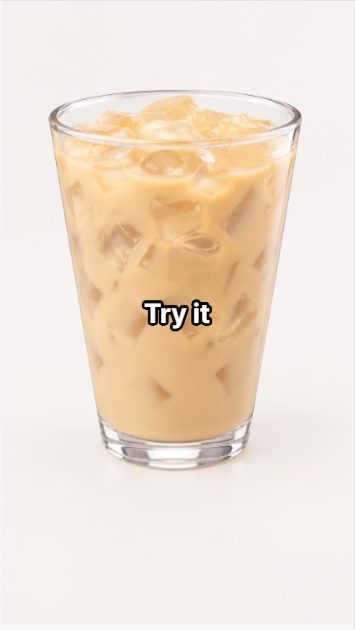
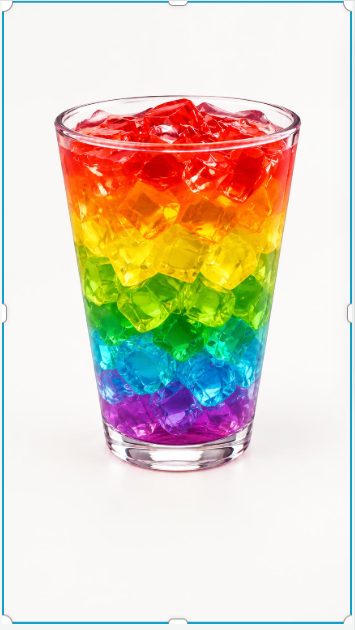
커피색과 얼음은 빼고, 무지개색 젤리가 가득 찬 모습으로 바꿔줘.
꼭 필요할 때만! 요청 1번에 약 40 크레딧이 들어요.
사진 속 음료를 AI가 따라 했어요. 그래서 물건만 찍는 게 중요해요!
2분 · 붙여넣기 ③ 영상
장면마다 움직임을 하나씩 써요
5분 · 붙여넣기 ③ 영상
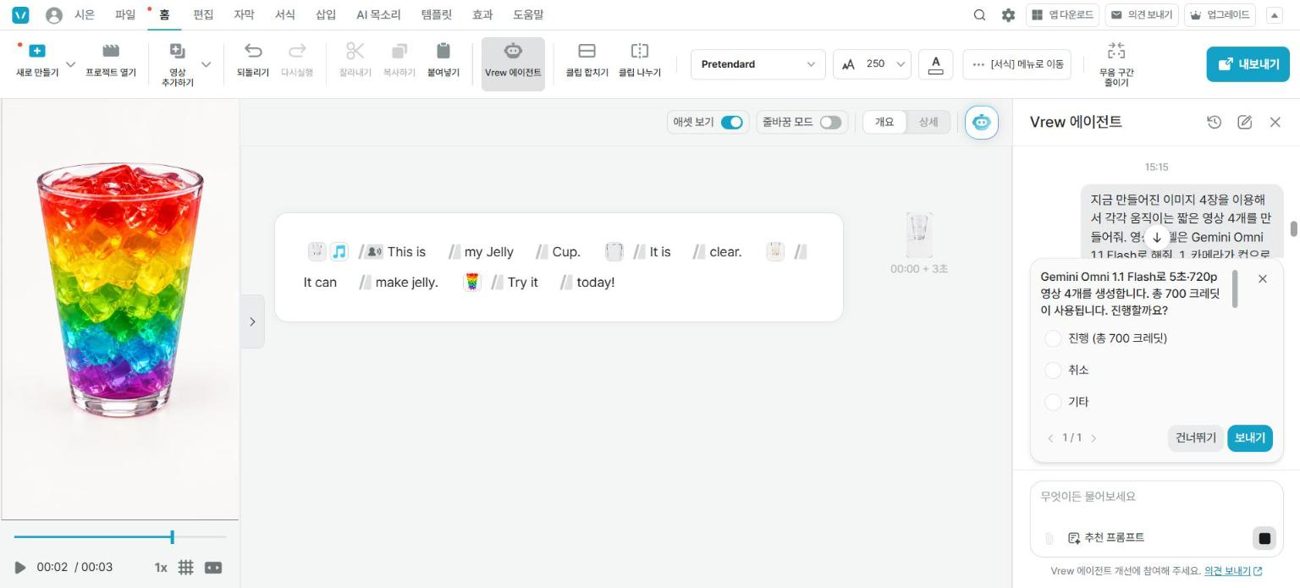
Vrew 에이전트에게 영상 4개를 한 번에 부탁해요
1에이전트 칸에 붙여 넣고 보내요
2Gemini Omni 1.1 Flash · 총 700 크레딧인지 봐요
3진행 → 보내기를 눌러요
권한 안내가 뜨면 선생님을 불러요. 다른 금액이나 Seedance가 보이면 손을 들어요.
1분 · 내가 확인해요
20초 영상이 됐는지 확인해요
이렇게 나오면 성공!
영상 아래 시간이 00:20이에요.
문장마다 움직이는 영상이 나와요.
20초가 아닐 때만 보내요 (크레딧이 들어요)새로 만든 영상 4개를 문장 순서대로 넣어서 전체 20초로 만들어줘. 넣은 뒤 확인 작업 없이 바로 끝내줘.
에이전트가 어떻게 넣을지 물어보면 이미지를 영상으로 바꾸는 방법을 골라요.
말이 끝난 뒤 영상이 조금 남아도 괜찮아요.
선택 · 시간이 남으면
자막을 한꺼번에 꾸며요
바쁘면 건너뛰어요. 내보내기가 먼저!
선생님이 실제로 쓴 크레딧
광고 1편에 크레딧이 얼마나 들었을까요?
| 단계 | 컵 (첫 예시) | 지우개 | 우산 |
|---|
| 이미지 4장 (1장 5) | 20 | 20 | 20 |
| 영상 4개 (1개 175) | 700 | 700 | 700 |
| 에이전트에게 부탁한 횟수 | 3번 | 1번 | 1번 |
| 에이전트 크레딧 | 238.84 | 249.21 | 121.15 |
| 이미지 다시 만들기 | 5 | 0 | 0 |
| 합계 | 963.84 | 969.21 | 841.15 |
이미지·영상은 720으로 같아요. 에이전트 크레딧은 121~249로 매번 달라요.
내 크레딧은 답변 아래 … 를 누르면 볼 수 있어요.
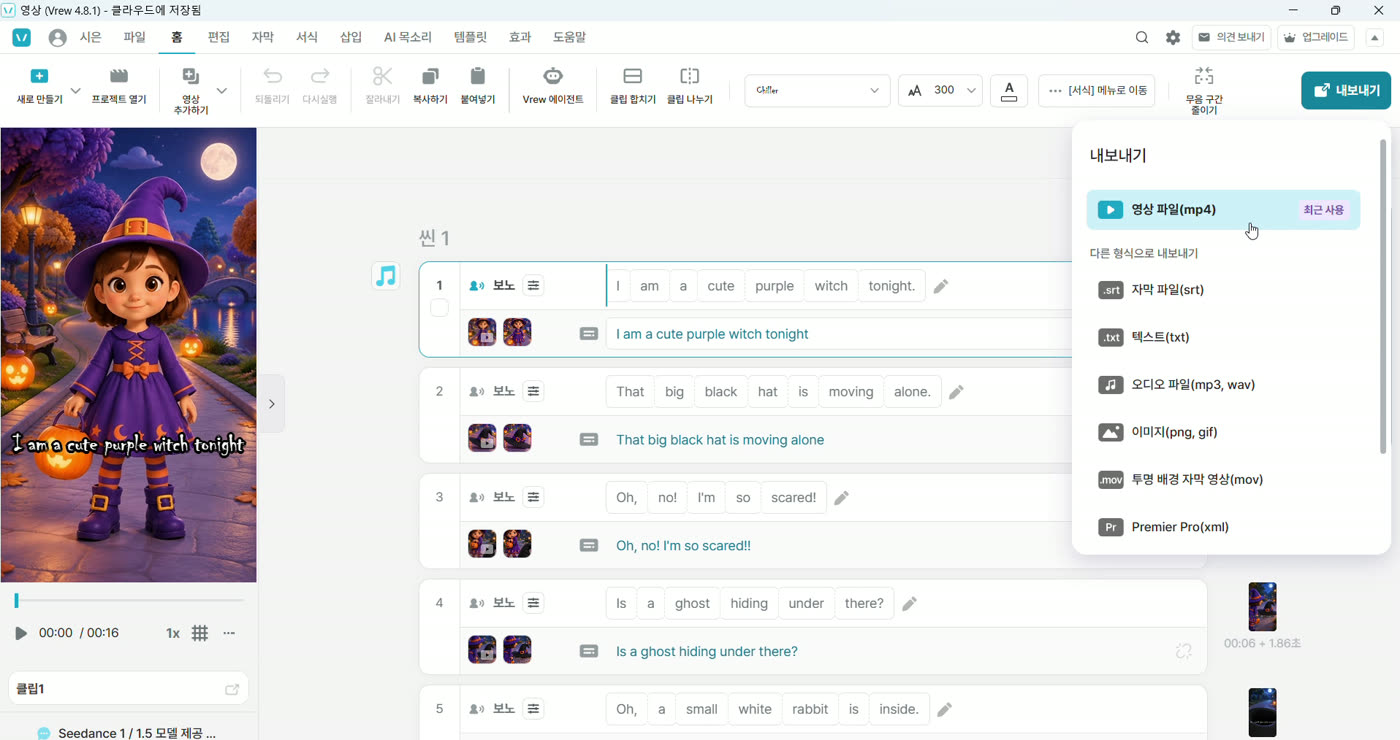
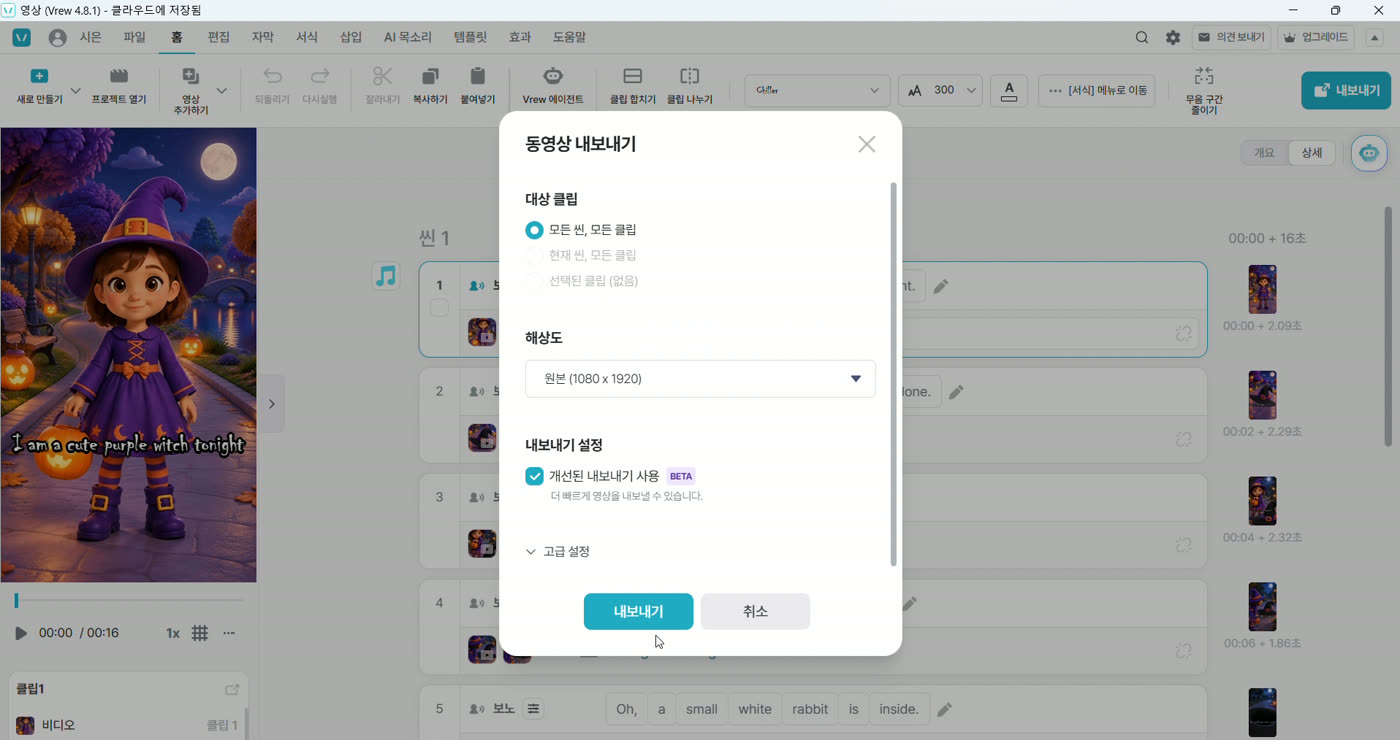
2분 · 내보내기
내보내기 → 영상 파일(mp4)
저장된 곳을 기억해요. 다음에 클래스보드에 올려요!
4분 · 올리고 감상해요
내 광고를 클래스보드에 올려요
글 내용내가 고른 영어 한 문장:
뜻 또는 내가 고친 곳과 이유:
글 제목: 번호 이름 - 상품 이름
영상 파일을 함께 올려요.
친구에게 묻고 답해요
What can it do?
It can ___.
영어가 어려우면 좋았던 점을 써도 돼요.
내 상상이 광고가 됐어요! 🎉
오늘 내가 고친 곳 하나는 어디였나요?
내가 고른 영어 문장을 짝에게 말해 봐요.